
¿Has contratado una agencia de seo local o quieres que un compañero te ayude a gestionar tu ficha de Google, pero no sabes cómo darle acceso? Tranquilo, es más fácil de lo que parece y, sobre todo, no necesitas darle tu contraseña a nadie.
En esta guía te explicamos, con palabras sencillas, cómo añadir a otra persona como administrador de tu perfil de empresa en Google (lo que muchos llaman «el Google Maps» o «la ficha de Google»). Son apenas cinco minutos.
¿Por qué no compartir la contraseña? Compartir tu usuario y contraseña de Gmail es un riesgo de seguridad y, además, va contra las buenas prácticas. La forma correcta es invitar a la otra persona con su propio correo: así tú mantienes siempre el control y puedes retirarle el acceso cuando quieras.
Antes de empezar: inicia sesión en Google
Lo primero de todo es entrar en Google con la cuenta de Gmail correcta. Tiene que ser la cuenta desde la que gestionas tu negocio, normalmente la misma que usas para responder a las reseñas de tus clientes.
- Abre el navegador (Chrome, Safari, Edge…) y entra en www.google.com.
- Arriba a la derecha, fíjate en el círculo con tu foto o inicial. Si no aparece, pulsa en Iniciar sesión.
- Comprueba que estás dentro con la cuenta correcta. Si tienes varias cuentas de Gmail, pulsa sobre el círculo y selecciona la que usas para tu empresa.
💡 Truco: si no recuerdas con qué cuenta gestionas tu ficha, piensa en cuál usas para contestar las reseñas de Google. Esa suele ser la buena.
Paso 1: Busca tu negocio en Google
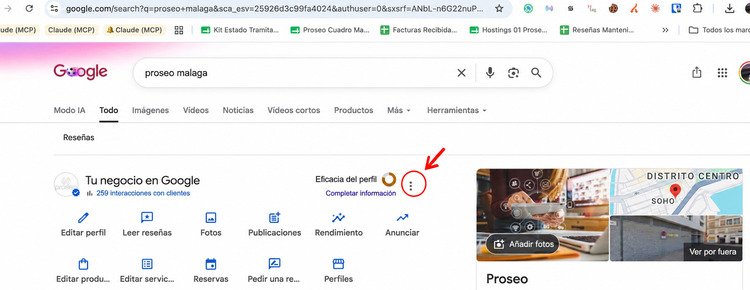
Con la sesión iniciada, escribe en el buscador el nombre de tu empresa (por ejemplo, «Proseo»).
Como eres el propietario y has iniciado sesión con tu cuenta, Google te mostrará tu ficha con un panel de gestión propio: botones para editar la información, ver el rendimiento, responder reseñas, etc.
Paso 2: Abre los ajustes de tu perfil
En ese panel de gestión, busca el menú Más (suele aparecer como tres puntos «⋮» o como un botón con esa palabra) y pulsa en él.
Después selecciona Configuración del perfil de empresa (en algunos dispositivos aparece como «Ajustes del perfil de empresa»).
Paso 3: Entra en «Usuarios y acceso»
Dentro de la configuración, pulsa en la opción Usuarios y acceso (también puede llamarse «Personas y acceso»).
Ahí verás la lista de personas que actualmente pueden gestionar tu ficha. Si la creaste tú, aparecerás como propietario principal.
Paso 4: Pulsa en «Añadir»
Arriba a la izquierda de esa pantalla verás un botón para Añadir (un icono de persona con un «+»). Púlsalo.
Paso 5: Escribe el correo y elige el rol
Ahora solo tienes que:
- Escribir la dirección de correo de la persona a la que quieres dar acceso. Si es para que te gestionemos la ficha desde Proseo, simplemente pon el correo que te indiquemos.
- Elegir el tipo de acceso (rol):
- Propietario: control total. Puede editar la ficha, responder reseñas, publicar y además añadir o quitar usuarios e incluso eliminar el perfil.
- Administrador: puede hacer casi todo (editar, responder reseñas, publicar), pero no puede añadir ni quitar usuarios ni eliminar la ficha.
¿Qué rol dar a una agencia o a un compañero? Lo más recomendable es darnos rol de Administrador. Así podemos trabajar tu posicionamiento, actualizar la información y responder reseñas, mientras tú conservas el control total como propietario. Reserva el rol de «Propietario» solo para personas de máxima confianza dentro de tu empresa.
Paso 6: Envía la invitación
Cuando tengas el correo y el rol seleccionados, pulsa en Invitar.
¡Y ya está! La persona recibirá un email con la invitación. En cuanto la acepte, aparecerá en tu lista de usuarios y podrá empezar a ayudarte con la gestión de la ficha.
Un detalle a tener en cuenta: por seguridad, Google aplica un periodo de 7 días desde que alguien se convierte en propietario o administrador antes de poder usar ciertas funciones avanzadas (como eliminar el perfil o quitar a otros usuarios). Es normal, no es ningún error. En este momento puedes avisar a la persona a la que has invitado para que no se olvide de aceptarlo.
¿Y si quiero quitarle el acceso más adelante?
Igual de fácil. Por ejemplo, si un empleado deja la empresa o cambias de agencia:
- Vuelve a Usuarios y acceso (Pasos 1 a 3).
- Pulsa sobre la persona que quieres quitar.
- Selecciona Quitar usuario y confirma.
Ten en cuenta que solo un propietario puede quitar a otros usuarios; un administrador no tiene ese permiso. Y aunque elimines a alguien, las reseñas que respondió o las publicaciones que hizo seguirán ahí: no se borran.
Resumen rápido
- Inicia sesión en Google con la cuenta de tu empresa (la de las reseñas).
- Busca tu negocio en Google.
- Menú Más → Configuración del perfil de empresa.
- Entra en Usuarios y acceso.
- Pulsa Añadir.
- Escribe el correo, elige el rol (Administrador para agencias) y pulsa Invitar.
¿Prefieres que lo hagamos nosotros?
En Proseo Media , como agencia de seo local, gestionamos a diario la presencia en Google de empresas de toda Andalucía. Si quieres que nos encarguemos de optimizar tu ficha, responder reseñas y mejorar tu visibilidad en las búsquedas locales, ¿quieres que te ayudemos?
Escríbenos y resolvemos tus dudas.